Udfyld PDF-formularer online – gratis og uden print
Har du en scannet blanket eller en PDF uden udfyldelige felter? Sæt svarene og underskriften ind direkte på siden med fingeren, en stylus eller musen, og hent en kopi, der er klar til at sende retur. Dokumentets indhold bliver på din enhed.
Sæt tekst og mærker ind manuelt. Downloads er flade kopier, ikke interaktive PDF-formularer.
Gratis · Ingen konto · Dokumenterne bliver på din enhed
Fra tom formular til færdig kopi
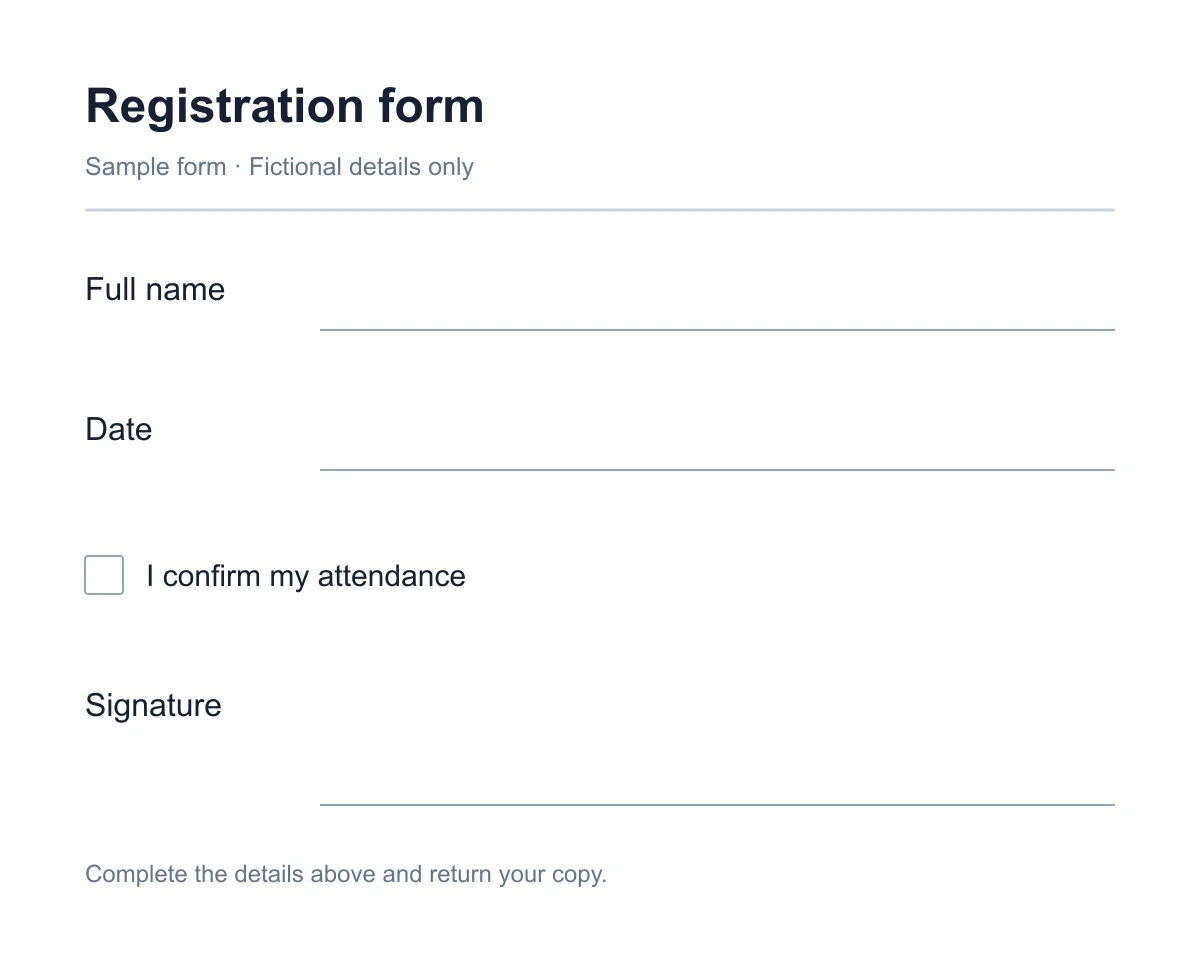
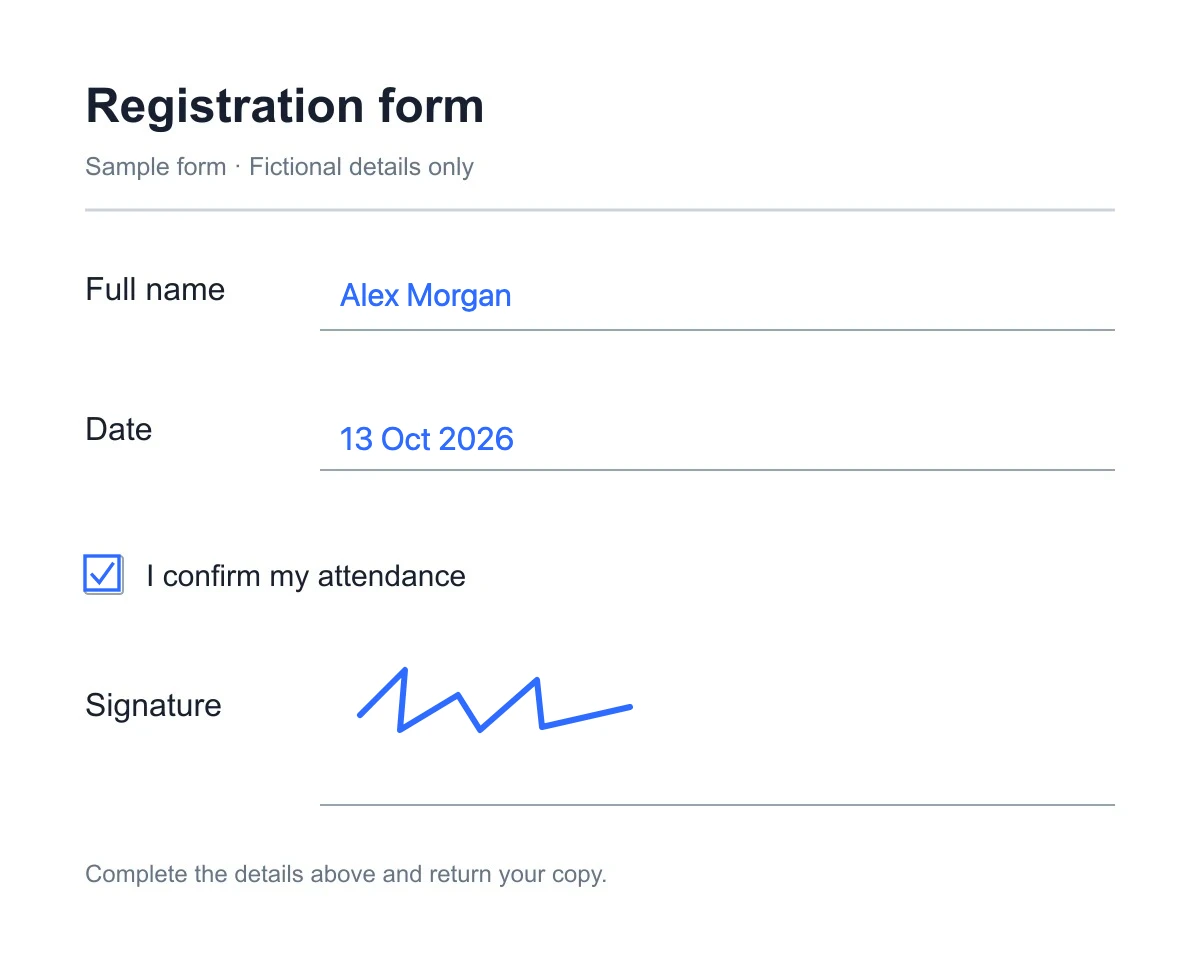
Fiktive oplysninger på en engelsksproget eksempelformular, eksporteret fra JustFillForm. Prøv eksemplet, eller hent den udfyldte PDF.
Hent den udfyldte eksempel-PDFUdfyld PDF-formularer – de vigtigste fakta
Tjek formater, grænser, download og pris, før du begynder.
- Filer og grænser
- PDF, JPG, PNG og WebP, inklusive scanninger og fotos af formularer. Op til 50 MB pr. PDF; vælg op til 30 sider.
- Udfyldning og download
- Sæt svarene ind manuelt. Hent den aktuelle side som PNG eller alle sider som én PDF med flade sidebilleder. Formularfelter i PDF-filen genkendes ikke automatisk.
- Gratis og betalt
- Grundlæggende udfyldning og PNG-/PDF-downloads er gratis og kræver ingen konto. Gemte profiler og personlige skabeloner kræver en konto og et betalt abonnement.
- Lokal lagring
- Kladder, profiler og skabeloner bliver i den browser, du bruger, og synkroniseres ikke mellem enheder. Rydning af webstedsdata kan fjerne dem.
Tre trin til en formular, der er klar til at sende retur

Vælg din formular
Vælg din fil. Hvis det er en PDF, vælger du de sider, der skal åbnes.
Udfyld, tegn underskrift og tjek
Sæt dine svar og din underskrift ind, og tjek placeringen.
Hent og send
Hent den færdige fil, og send den med din egen e-mail eller en beskedapp.
Spring print og scanning over
Udfyld papirarbejdet i browseren, når du ellers ville have brug for en printer og en scanner.
Papirgangen
- Udfyld og tegn underskrift
- Scan
- Send
Find en printer, udfyld papirkopien, og scan den, før du sender.
Med JustFillForm
- Åbn
- Udfyld og tegn underskrift
- Hent
- Send
Brug værktøjet på din telefon eller computer, og send den hentede kopi.
Udfyld scannede formularer og blanketter
Sæt svarene ind manuelt på tomme linjer og i felter – også på en scannet blanket – og eksportér en flad kopi, når du er færdig.
Skriv navne og adresser
Sæt tekst på tomme linjer, og tilpas størrelse og placering.
Tegn underskrifter og håndskrift
Tegn med fingeren, en stylus eller musen.
Tilføj afkrydsninger og datoer
Udfyld bekræftelsesfelter, valgmuligheder og datofelter.
Vælg de sider, du har brug for
Vælg op til 30 PDF-sider; indtast en adgangskode lokalt, hvis det er nødvendigt.
Gennemgå og ret svarene
Flyt, tilpas størrelse, skift farve, fortryd, gendan eller fjern det, du har tilføjet.
Hent din udfyldte kopi
Eksportér den aktuelle side som PNG, eller saml alle sider i én PDF.
Dokumenterne bliver på din enhed
Værktøjet åbner, redigerer og eksporterer dokumenter i din browser. Almindelige sideelementer kan stadig bruge netværket.
| Features | Din enhed Behandles i browseren | Vores behandlingsserver Dokumentindhold |
|---|---|---|
Valgte filer PDF, JPG, PNG eller WebP | Åbnes lokalt | Ikke uploadet |
PDF-adgangskode Til beskyttede PDF-filer | Bruges kun i hukommelsen | Sendes eller gemmes aldrig |
Genopretning af kladde Samme enhed og browser | Gemmes i browserens lager | Gemmes ikke |
Færdig kopi PNG eller samlet PDF | Genereres og hentes lokalt | Behandles ikke |
Bekræftet i en rigtig browser
Gentagelige kontroller af værktøjet med genererede dokumenter i en kontrolleret browser.
Upload af dokument
Ingen upload-anmodning for dokumentet observeret
En PDF på tre sider importeres og eksporteres, uden at dens testmærke optræder i en observeret anmodning.
Valg af sider
Den valgte side åbner korrekt
Kun side 2 i en PDF på tre sider vælges og åbnes i editoren.
Lokal kladde
Gendannes i samme browser
En gemt kladde åbnes igen, efter at forsiden er besøgt i samme browser.
Lokal eksport
PNG- og PDF-downloads er gyldige
Editoren laver gyldige PNG- og PDF-downloads lokalt.
Kontrollerne bekræfter bestemt produktadfærd – ikke en sikkerhedscertificering, juridisk accept eller kompatibilitet med alle dokumenter. Import af PDF og PNG er dækket; JPG og WebP accepteres også.
Senest bekræftet:
Formularer til hverdagens opgaver
Klar til de formularer og blanketter, du møder på arbejdet, i skolen eller på farten.

Forretnings- og HR-papirarbejde
Udfyld onboarding-formularer, ansøgninger, timesedler og tjeklister.
Skole- og aktivitetsblanketter
Udfyld tilmeldinger, tilladelsessedler og kursusdokumenter.
Personlige formularer på farten
Udfyld en blanket fra telefonen eller computeren, når du ikke sidder ved skrivebordet.
Genbrug oplysninger og layouts til tilbagevendende formularer
Gemte profiler og personlige skabeloner kræver en konto og et betalt abonnement. Begge bliver i denne browser og synkroniseres ikke mellem enheder.
Gem dine faste oplysninger
Gem oplysninger, du bruger ofte, og indsæt dem med et klik på et profilfelt, mens du udfylder.
Genbrug et formularlayout
Gem et klargjort layout med de profilfelter, du selv har knyttet til bestemte tekstpositioner.
Ofte stillede spørgsmål
Svar om grænser, privatliv, scanninger, kladder og eksport.
Kan jeg udfylde en scannet eller ikke-udfyldelig PDF-formular?
Ja. Du sætter tekst og mærker ind over en scanning eller et fladt dokument manuelt. Værktøjet genkender eller udfylder ikke formularfelter i PDF-filen automatisk.
Kan jeg redigere den oprindelige PDF-tekst eller bruge OCR?
Nej. Værktøjet redigerer ikke originalteksten, kører ikke OCR og opretter ikke interaktive formularfelter. Det tilføjer synligt indhold oven på siden.
Hvilke filer kan jeg bruge, og hvilke grænser gælder?
Importér PDF, JPG, PNG eller WebP. PDF-filer må være op til 50 MB, og du kan vælge op til 30 sider.
Kan jeg åbne en adgangskodebeskyttet PDF-formular?
Ja. Indtast adgangskoden lokalt. Den bliver i hukommelsen og bliver aldrig gemt eller uploadet.
Kan jeg tilføje en underskrift?
Ja. Tegn en underskrift med fingeren, en stylus eller musen. Den tilføjes som en håndtegnet markering; værktøjet tilbyder ikke underskrift med et digitalt certifikat. Bekræft, at modtageren accepterer en tegnet underskrift på den færdige fil.
Hvordan henter og sender jeg den færdige fil?
Eksportér den aktuelle side som PNG eller alle sider som én PDF med flade sidebilleder og dine tilføjelser. Kopien har ingen interaktive formularfelter. Hent den, og send den med din egen e-mail eller en beskedapp.
Hvor gemmes min kladde?
Kladder gemmes lokalt i den browser, du bruger. Rydning af webstedsdata, privat browsing eller skift af enhed kan fjerne adgangen. Dokumentets indhold uploades ikke til vores servere.
Er værktøjet gratis at bruge?
Grundlæggende udfyldning og PNG-/PDF-downloads er gratis og kræver ingen konto. Gemte profiler og personlige skabeloner kræver en konto og et betalt abonnement.
Udfyld din formular, og gør den klar til at sende retur
Udfyld en scannet blanket eller en PDF direkte i browseren. Grundlæggende udfyldning og downloads er gratis og uden konto, og dokumentets indhold bliver på din enhed.