PDF 表單線上填寫 — 不必列印,支援手寫簽名
JustFillForm 是一款 PDF 表單線上填寫工具,支援掃描文件、PDF 和表單照片。手動加入文字、勾選、日期和手寫簽名,再下載填好的副本,不必列印。文件內容留在你的裝置上。
文字和標記都需要手動放置。下載的是平面化副本,不是可互動的 PDF 表單。
免費 · 無需註冊 · 檔案留在你的裝置上
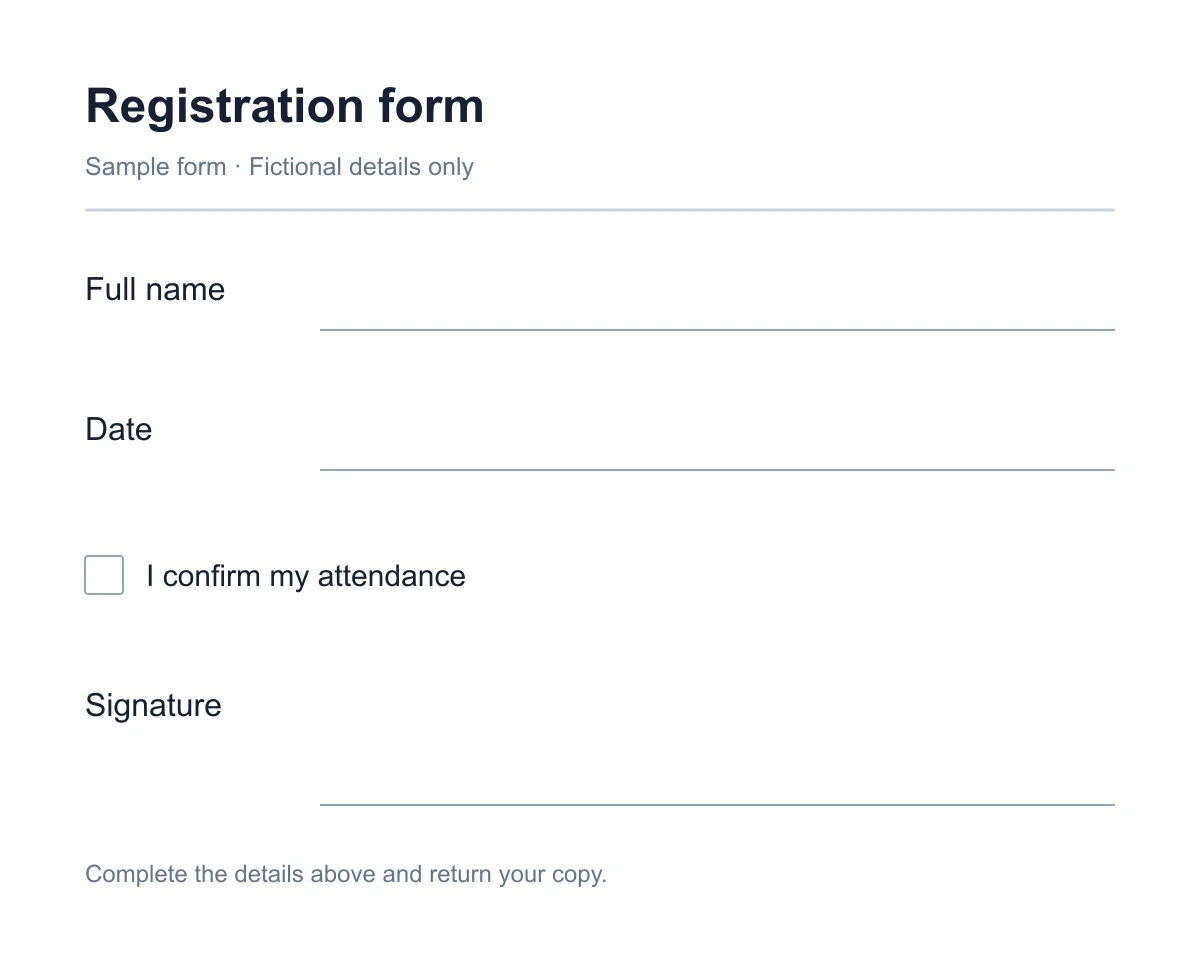
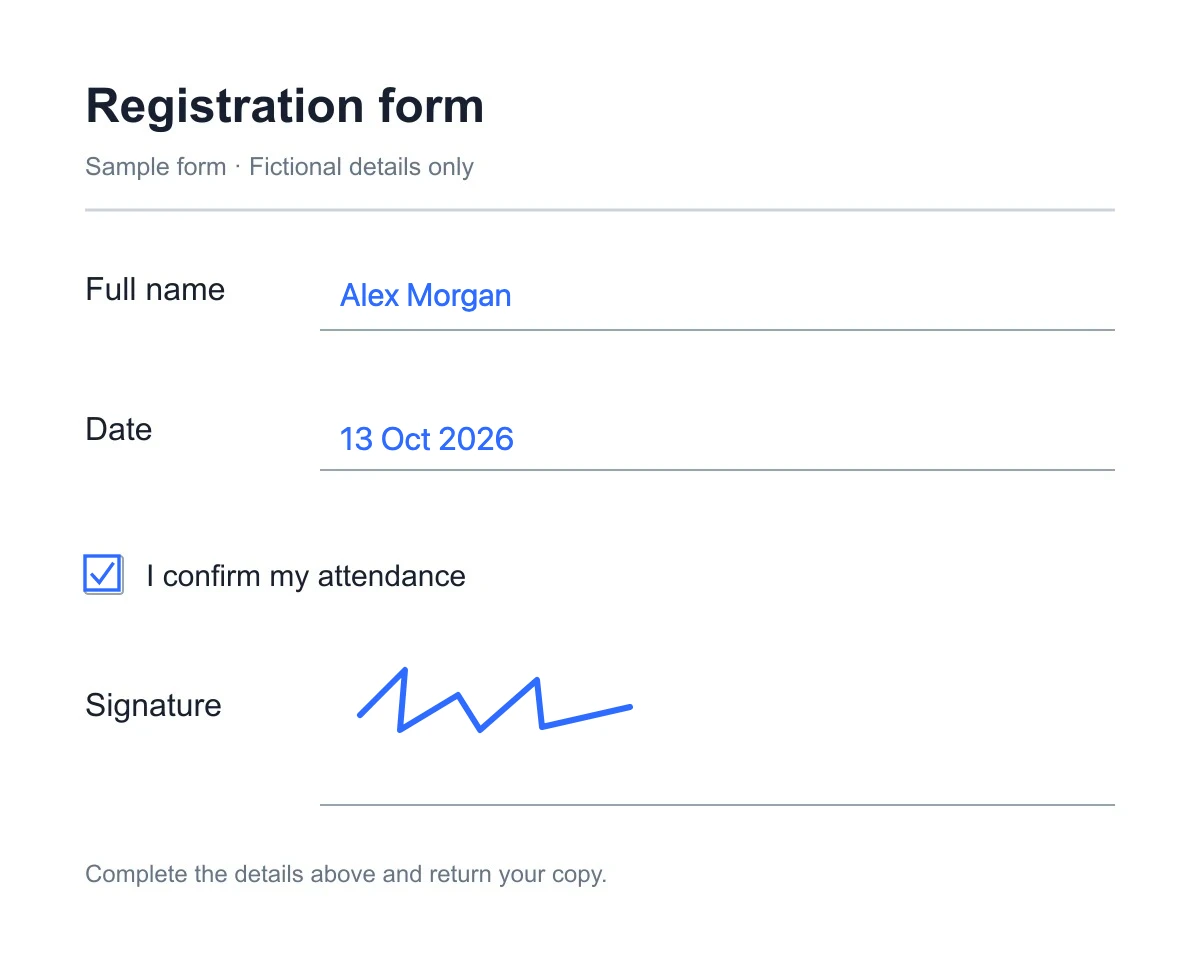
PDF 表單線上填寫工具一覽
開始之前先了解格式、限制、下載方式和費用。
- 支援的檔案和限制
- PDF、JPG、PNG 和 WebP,包含掃描文件和表單照片。每個 PDF 最大50MB;最多選擇30頁。
- 填寫和下載
- 手動放置答案。把目前頁面下載成 PNG,或把所有頁面下載成平面化頁面影像的 PDF。不會自動辨識原生表單欄位。
- 免費和付費
- 基礎填寫和 PNG/PDF 下載免費,無需帳戶。儲存個人檔案和範本需要帳戶和付費方案。
- 本機儲存
- 草稿、個人檔案和範本留在目前瀏覽器中,不會在裝置之間同步。清除網站資料可能將它們刪除。
三步完成 PDF 表單線上填寫

選擇你的表單
選擇檔案。如果是 PDF,先選要開啟的頁面。
填寫、簽名並檢查
放置答案和手寫簽名,再檢查它們的位置。
下載並寄出
下載填好的檔案,用你自己的電子郵件或通訊軟體寄回去。
省掉列印和掃描
原本需要印表機和掃描器的事,現在在瀏覽器裡就能完成。
紙本流程
- 列印
- 填寫並簽名
- 掃描
- 寄出
先找印表機,在紙上填好,掃描之後才能寄出去。
用 JustFillForm
- 開啟
- 填寫並簽名
- 下載
- 寄出
在手機或電腦上用 PDF 表單填寫器處理,再寄出下載好的副本。
填寫掃描文件和不可填寫的 PDF 表單
這款 PDF 表單線上填寫工具可在空白行和方框上加入文字與標記,完成後匯出平面化副本。
填寫姓名和地址
在空白行上放置文字,並調整大小和位置。
手寫簽名和手寫字跡
用手指、觸控筆或滑鼠書寫。
加入勾選和日期
完成確認框、選項和日期欄。
選擇需要的頁面
最多選擇30頁 PDF;如有需要可在本機輸入密碼。
檢查並修改答案
移動、縮放、改色、復原、重做或刪除已加入的內容。
下載填好的副本
把目前頁面匯出成 PNG,或把所有頁面合併成一個 PDF。
文件內容留在你的裝置上
PDF 表單填寫器在你的瀏覽器中開啟、編輯和匯出文件。一般頁面資源仍可能使用網路。
| Features | 你的裝置 瀏覽器內處理 | 我們的處理伺服器 文件內容 |
|---|---|---|
選取的檔案 PDF、JPG、PNG 或 WebP | 在本機開啟 | 不會上傳 |
PDF 密碼 用於加密的 PDF | 只在記憶體中使用 | 從不傳送或儲存 |
草稿還原 同一個裝置和瀏覽器 | 儲存在瀏覽器儲存空間 | 不會儲存 |
完成副本 PNG 或合併後的 PDF | 在本機產生並下載 | 不會處理 |
在真實瀏覽器中驗證
在受控瀏覽器中用產生的文件,對 PDF 表單填寫器做可重複的檢查。
文件上傳
未觀察到文件上傳請求
匯入並匯出一個三頁 PDF,其測試標記沒有出現在任何觀察到的請求中。
頁面選擇
選取的頁面能正確開啟
只從三頁 PDF 中選擇第 2 頁並在編輯器中開啟。
本機草稿
在同一個瀏覽器中還原
儲存的草稿在同一個瀏覽器中造訪過首頁之後可以重新開啟。
本機匯出
PNG 和 PDF 下載有效
編輯器在本機產生有效的 PNG 和 PDF 下載檔案。
這些檢查驗證的是具體產品行為,不是安全認證、法律認可,也不代表相容於所有文件。檢查涵蓋 PDF 和 PNG 匯入;JPG 和 WebP 也支援。
最近驗證:
日常事務裡的各種表單
準備工作、學校或離開座位時收到的表單。

商務和人事文書
填寫到職表、申請表、工時表和檢查清單。
學校和活動表單
填寫報名表、家長同意書和課程文件。
隨手處理的個人表單
不在座位時用手機或電腦填完一份表單。
為反覆出現的表單重複使用資料和版面
儲存的個人檔案和範本需要帳戶和付費方案。兩者都留在這個瀏覽器中,不會在裝置之間同步。
把常用資料準備好
儲存常用資料,填寫時點一下個人檔案欄位即可插入對應的值。
重複使用表單版面
儲存一份已經準備好的版面,其中包含你明確綁定到文字位置的個人檔案欄位。
常見問題
關於 PDF 表單線上填寫的限制、隱私、掃描文件、草稿和匯出的解答。
掃描文件或無法直接填寫的 PDF 表單也能填嗎?
可以。PDF 表單填寫器讓你用手動方式在掃描文件或平面文件上放置文字和標記。它不會自動辨識或填寫 PDF 原生表單欄位。
能修改 PDF 原文或使用 OCR 嗎?
不能。這個填寫器不修改原文、不執行 OCR,也不建立可互動的表單欄位。它只是在頁面上疊加可見內容。
可以用哪些檔案,有什麼限制?
支援匯入 PDF、JPG、PNG 或 WebP。PDF 最大50MB;最多選擇30頁。
能開啟有密碼的 PDF 表單嗎?
可以。密碼在本機輸入,只留在記憶體中,從不儲存或上傳。
可以加入簽名嗎?
可以。用手指、觸控筆或滑鼠畫出簽名,作為可見的手繪標記加入文件。本工具不提供數位憑證簽章,請先確認收件方接受完成檔案上的手繪簽名。
怎麼下載和寄出填好的檔案?
把目前頁面匯出成 PNG,或把所有頁面匯出成一個 PDF,其中是帶你新增內容的平面化頁面影像。副本不含可互動表單欄位。下載後用你自己的電子郵件或通訊軟體寄出。
草稿儲存在哪裡?
草稿儲存在目前瀏覽器的本機。清除網站資料、使用無痕瀏覽或更換裝置都可能導致無法存取。文件內容不會上傳到我們的伺服器。
PDF 表單線上填寫需要付費嗎?
基礎填寫和 PNG/PDF 下載免費,無需帳戶。儲存個人檔案和範本需要帳戶和付費方案。